拦截猫 终身版 ⚠️ 限时开放
ABBYY
Winstep
TreeSize
WinRAR
GoodSync
MathType
拦截猫 终身版 ⚠️ 限时开放
ประวัติการค้นหา
คุณยังไม่ได้ล็อกอิน หลังจากล็อกอินจะได้รับประสบการณ์ที่ดีขึ้น
*กรุณาภายใน{{receiveCouponInfo.expire_at}}ใช้ก่อน*
คุณยังไม่ได้ล็อกอิน หลังจากล็อกอินจะได้รับประสบการณ์ที่ดีขึ้น



กฎกิจกรรม
1、เวลากิจกรรม:{{ info.groupon.start_at }} ~ {{ info.groupon.end_at }}。
1、เวลากิจกรรม:直至售完。
2、อายุการรวมกลุ่ม:{{ info.groupon.expire_days * 24 }}ชั่วโมง。
3、จำนวนคนในกลุ่ม:{{ info.groupon.need_count }}คน。
ข้อควรรู้การรวมกลุ่ม
1、ขั้นตอนการรวมกลุ่ม: เข้าร่วม/เริ่มกลุ่มซื้อและจ่ายเงินสำเร็จ - ภายในระยะเวลา จำนวนคนในกลุ่มครบตามที่กำหนด - รวมกลุ่มสำเร็จ!
2、หากไม่สามารถรวมคนตามจำนวนที่กำหนดภายในระยะเวลา การรวมกลุ่มจะล้มเหลว เงินที่จ่ายไปจะถูกคืน
3、จำนวนคนและระยะเวลากิจกรรมการรวมกลุ่มอาจแตกต่างกันในสินค้า โปรดดูกฎกิจกรรม
novaPDF 11 ซอฟต์แวร์เครื่องมือสร้างเอกสาร PDF ส่วนบุคคล

novaPDF, เครื่องมือสร้าง PDF อันทรงพลังของคุณ
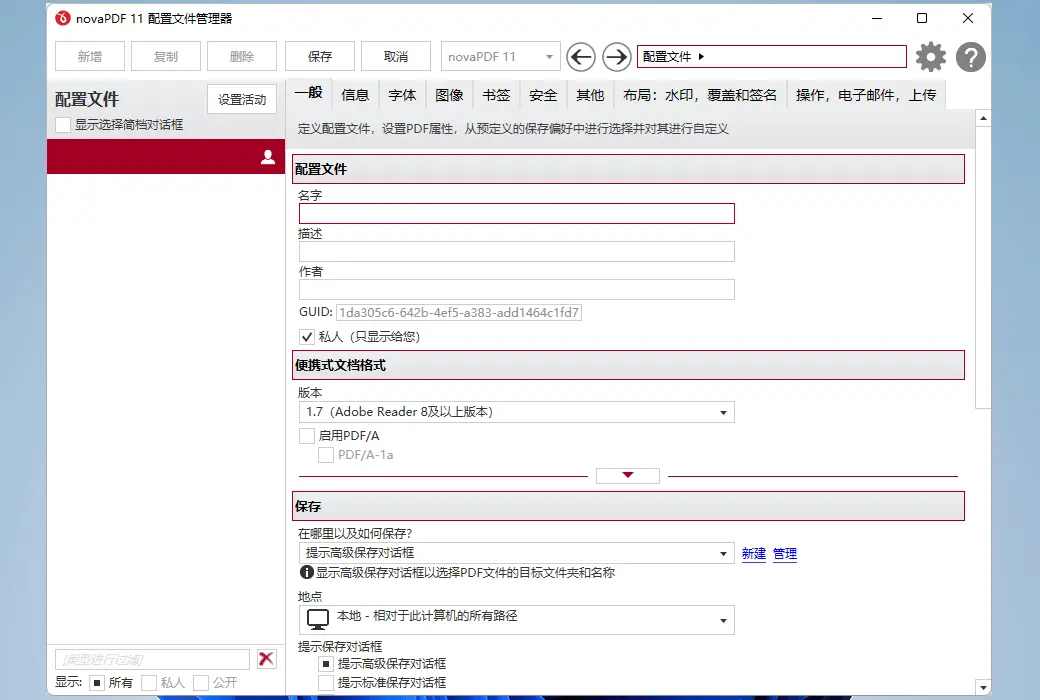
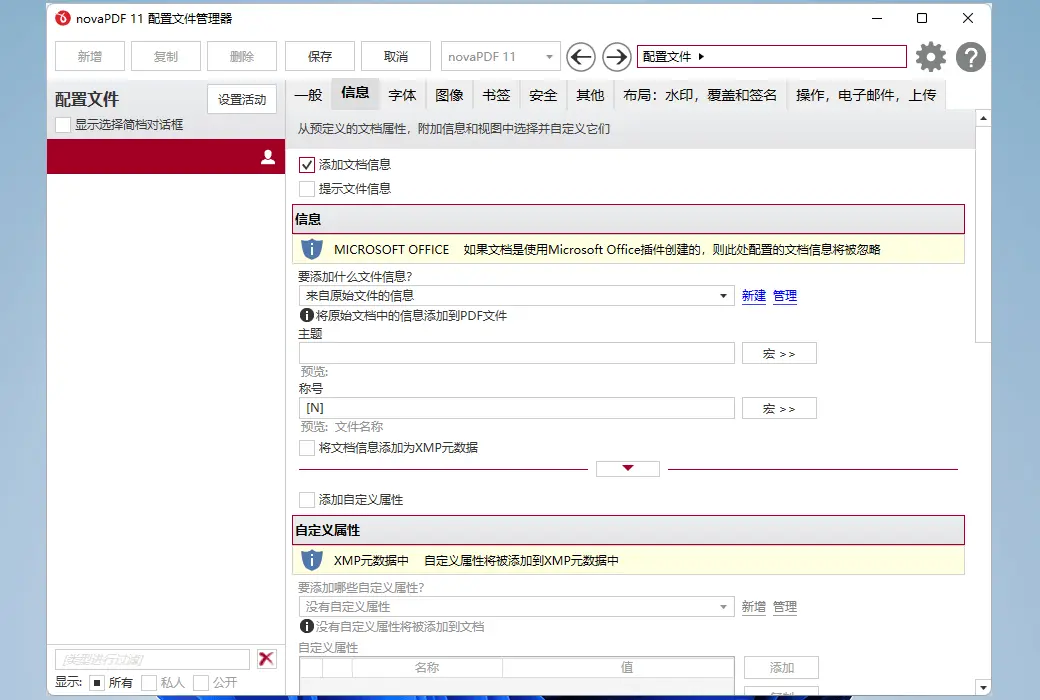
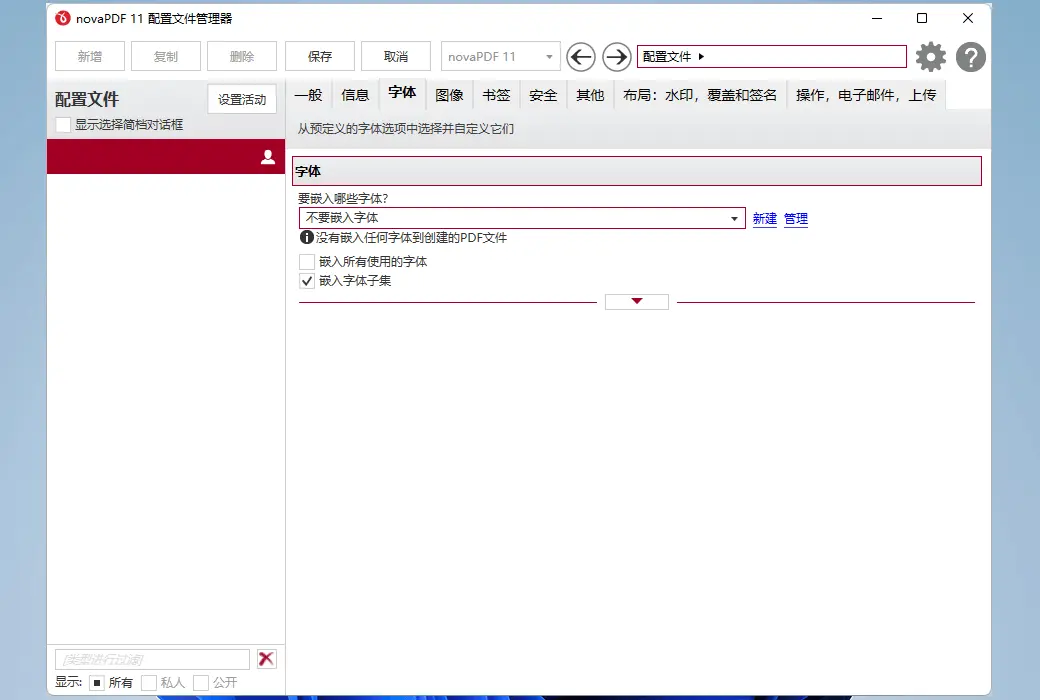
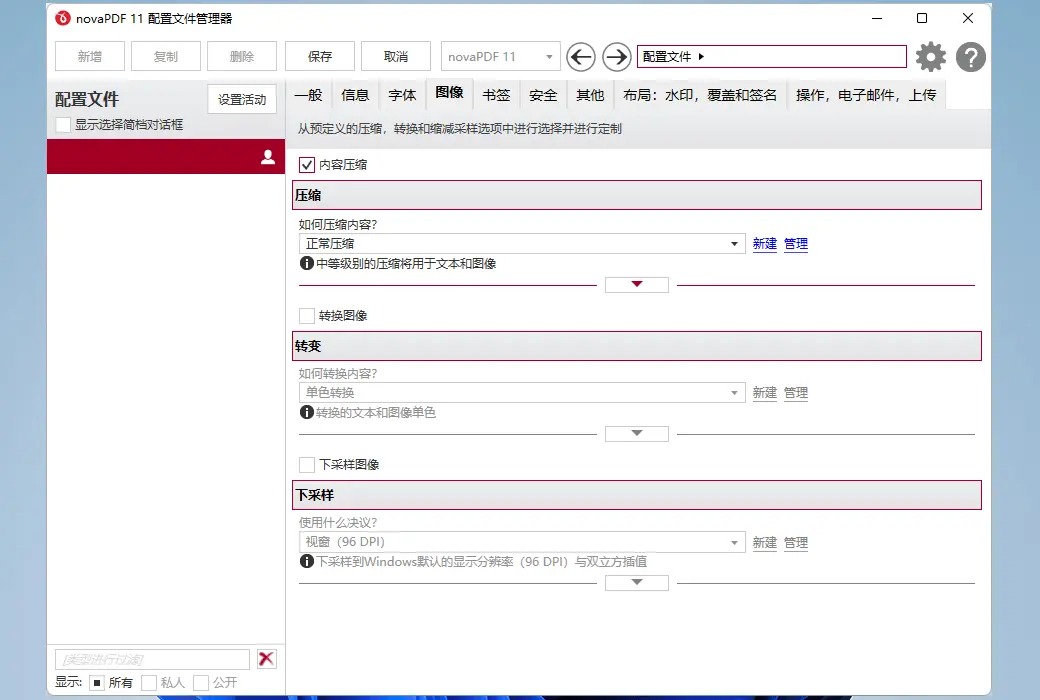
novaPDF เป็นเครื่องพิมพ์ PDF สำหรับ Windows ซึ่งช่วยให้คุณสามารถสร้างไฟล์ PDF มาตรฐานอุตสาหกรรมได้อย่างง่ายดาย (สามารถค้นหาและเลือกได้ตาม PDF / A)
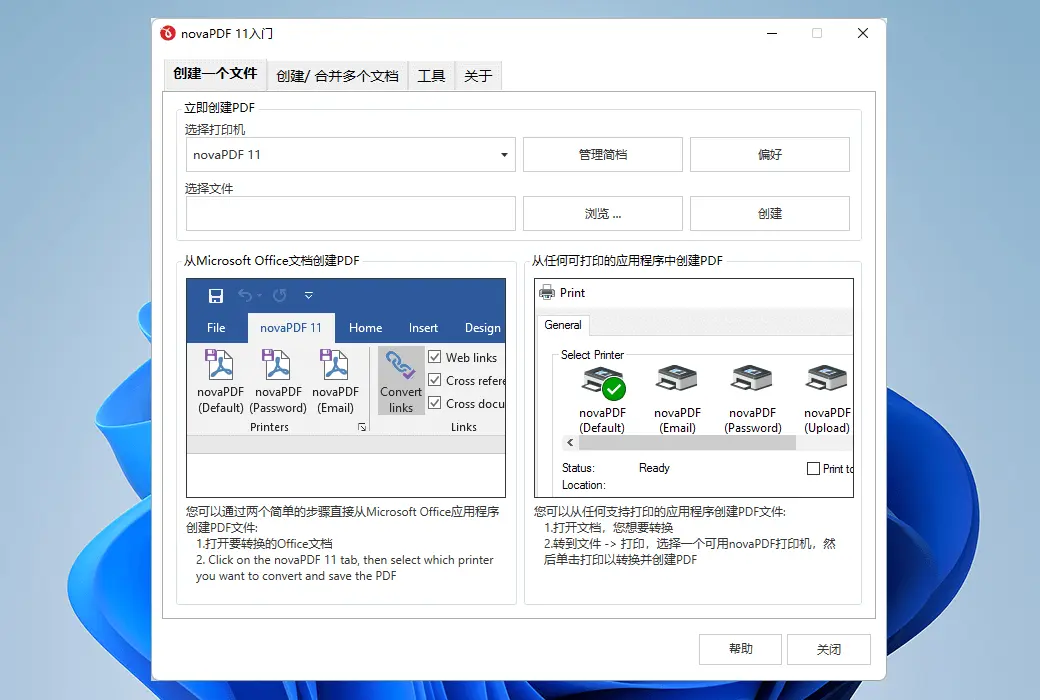
การพิมพ์เป็น PDF ได้ง่ายกว่าที่เคยคุณเพียงแค่เปิดเอกสารคลิกที่ "พิมพ์" และเลือก novaPDF เป็นเครื่องพิมพ์เพื่อสร้าง PDF
ด้วย novaPDF คุณสามารถสร้างไฟล์ PDF จากเอกสารใด ๆ ที่สามารถพิมพ์ได้เช่นเดียวกับที่คุณพิมพ์ไปยังเครื่องพิมพ์ทางกายภาพ อินเทอร์เฟซที่ใช้งานง่ายทำให้ง่ายต่อการใช้งานสำหรับผู้เริ่มต้น แต่ยังรวมถึงคุณสมบัติขั้นสูงสำหรับผู้ใช้ขั้นสูง ดาวน์โหลดเวอร์ชั่นทดลองใช้งานได้แล้วฟรีนานถึง 30 วัน
novaPDF เข้ากันได้กับระบบปฏิบัติการ: Windows 11, 10, 8, 7, Vista (32/64 บิต); เซิร์ฟเวอร์ 202,220,1920,16,2012,2008R2
นี่คือบางส่วนของผลประโยชน์ที่คุณจะได้รับเมื่อใช้ novaPDF:
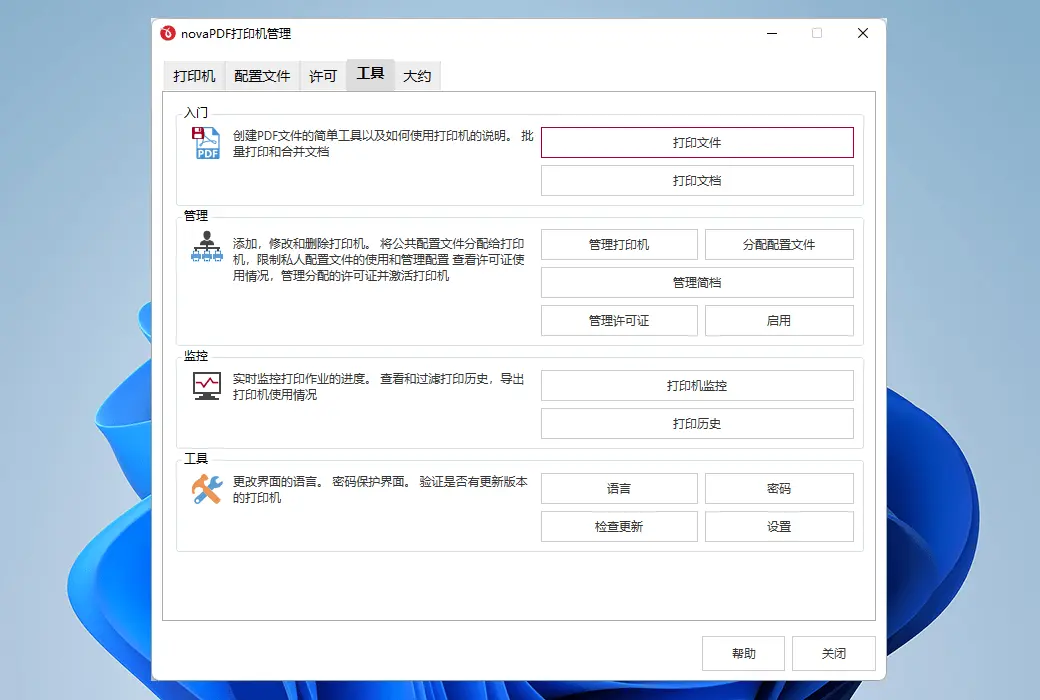
คุณสมบัติหลัก
ด้วย novaPDF คุณสามารถแปลงเอกสารชนิดใดก็ได้ที่สามารถพิมพ์ได้ (เช่น .DOCX, XLSX, PPTX, PUBX, HTML, TXT, ... ) เป็น PDF เข้าถึงการทำงานของมันผ่านอินเตอร์เฟซไดรเวอร์เครื่องพิมพ์
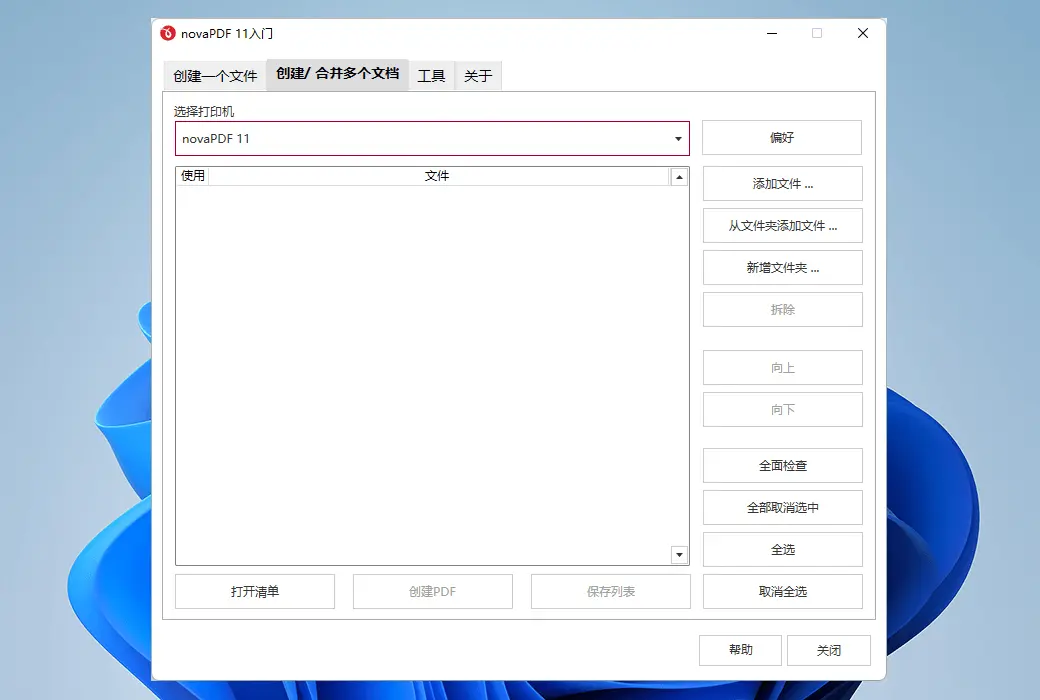
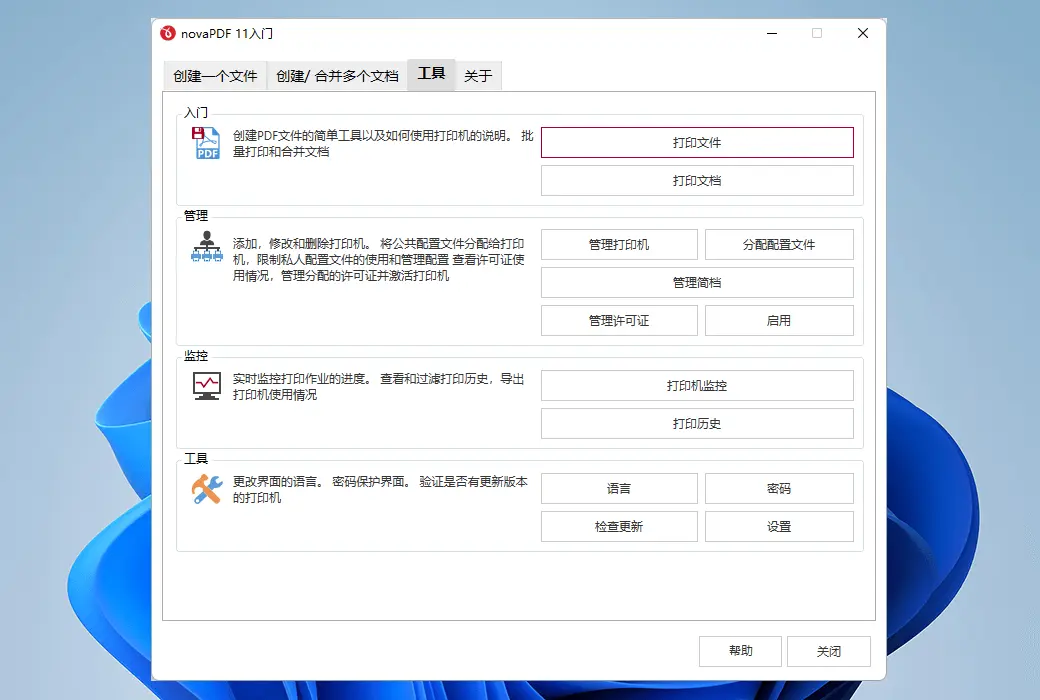
หากคุณติดตั้ง novaPDF คุณเพียงแค่ต้องคลิกที่ปุ่ม "พิมพ์" ในแอปพลิเคชัน Windows ที่เกี่ยวข้องกับเอกสารเพื่อสร้าง PDF นอกจากนี้คุณยังสามารถใช้อินเตอร์เฟซเริ่มต้นของ novaPDF
novaPDF มาพร้อมกับ Add-on ของโปรแกรม Microsoft Office ทั้งหมด: Word, Excel, PowerPoint, สำนักพิมพ์, Visio และ Outlook มันหมายถึงการแปลงจาก Office App เป็น PDF ในคลิกเดียว
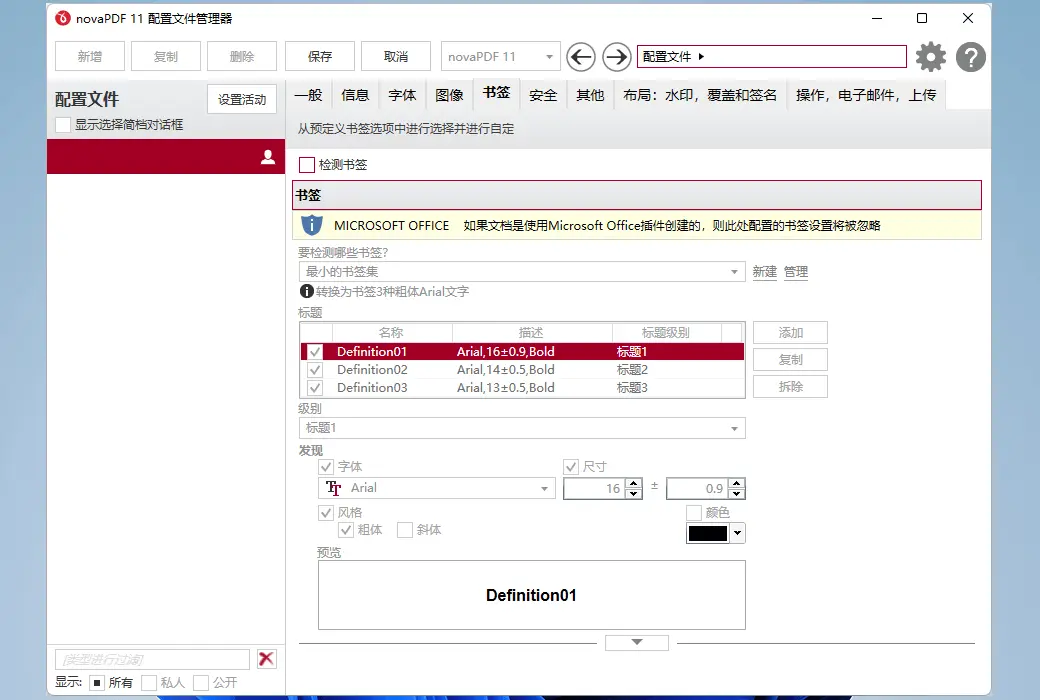
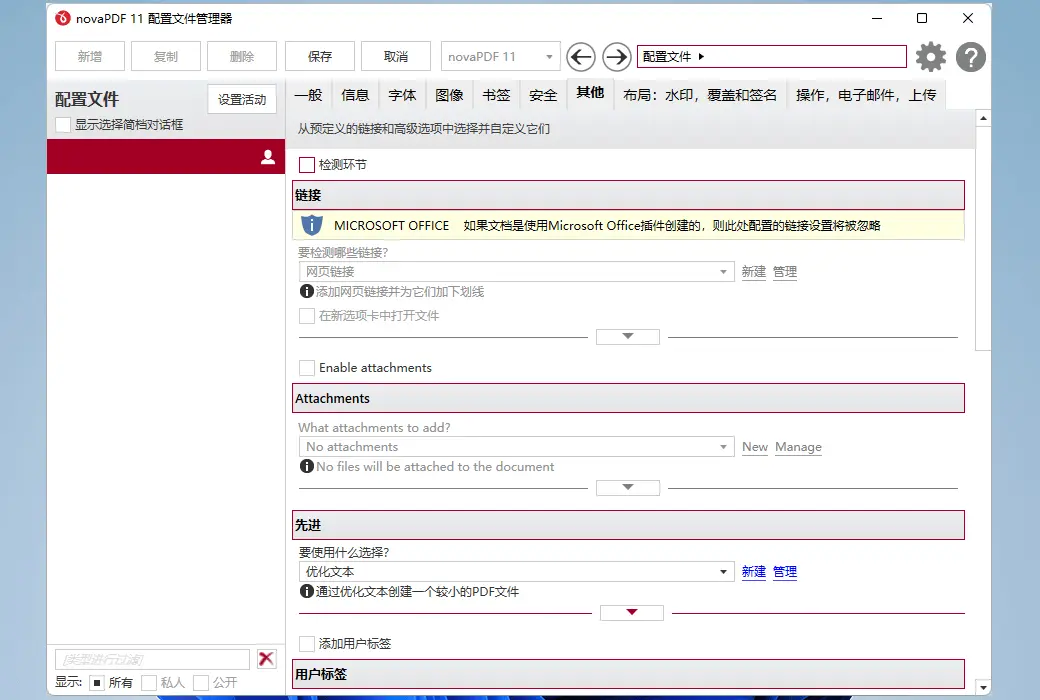
ข้อดีที่สำคัญของ Add-on คือความสามารถในการแปลงการเชื่อมโยงหลายมิติที่ซ่อนอยู่และการแปลงบุ๊กมาร์กได้อย่างง่ายดาย
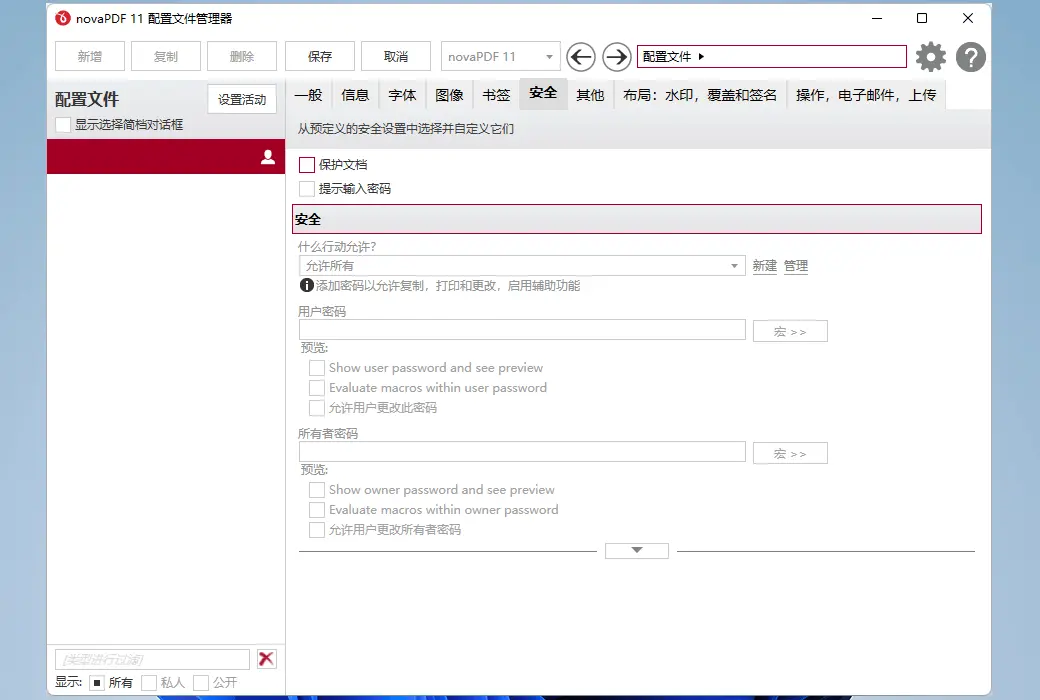
คุณสามารถปกป้องเอกสาร PDF ของคุณ (การเข้ารหัส AES 256 บิต) โดยขอให้ผู้รับป้อนรหัสผ่านเพื่อดูพิมพ์หรือคัดลอก / วางเนื้อหาใน PDF ของคุณ
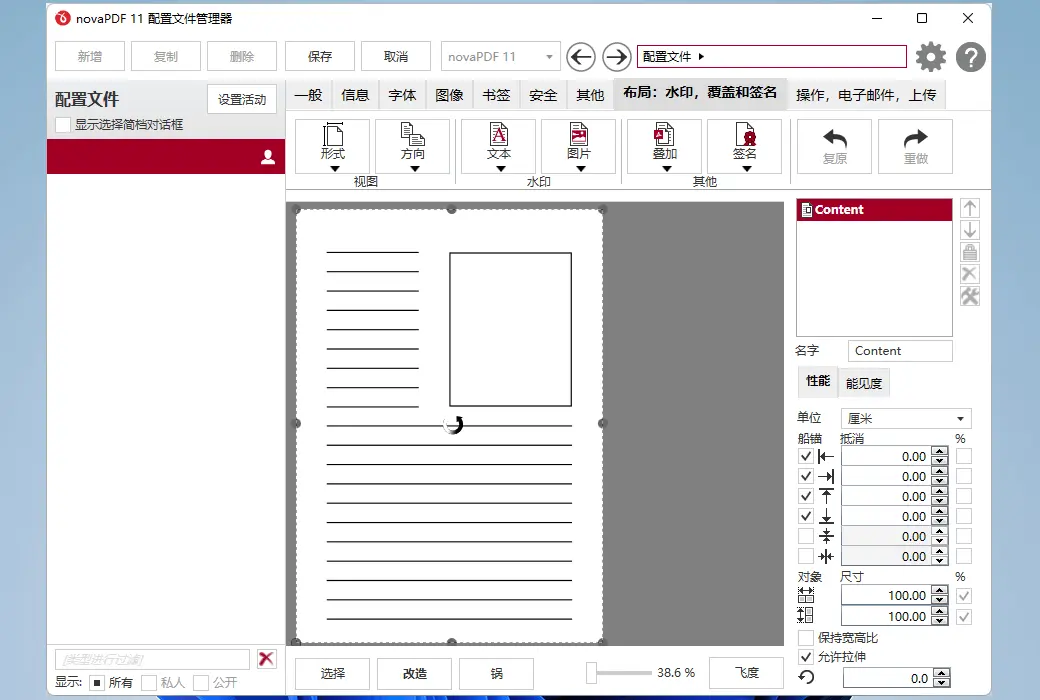
คุณสามารถควบคุมว่าคุณสามารถดู พิมพ์ แก้ไข คัดลอก หรือแสดงความคิดเห็นเกี่ยวกับ PDF ได้หรือไม่ นอกจากนี้คุณยังสามารถใช้ลายเซ็นดิจิทัลเพื่อพิสูจน์ความถูกต้องของเอกสาร PDF
เว็บไซต์อย่างเป็นทางการ:https://www.novapdf.com/compare-editions.html
ศูนย์ดาวน์โหลด:https://novapdf.apsgo.cn
ดาวน์โหลดสแตนด์บาย:N/A
เวลาจัดส่ง:การประมวลผลด้วยตนเอง
แพลตฟอร์มการทำงาน:Windows
อินเตอร์เฟซภาษา:รองรับการแสดงผลอินเตอร์เฟซภาษาจีนหลายภาษาเป็นตัวเลือก
คำแนะนำการอัปเดต:รองรับการอัปเดตการอัพเกรดรุ่นเล็ก (v11.x)
ทดลองใช้ก่อนซื้อ:ทดลองใช้ฟรี 30 วันก่อนซื้อ
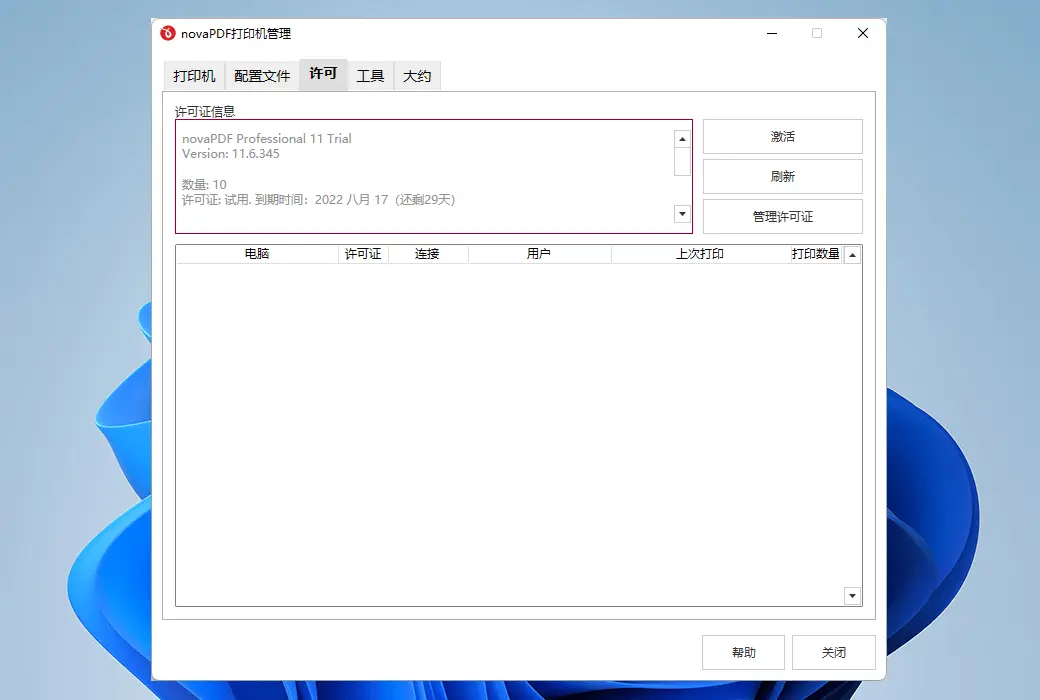
วิธีรับสินค้า:หลังจากการซื้อข้อมูลการเปิดใช้งานจะถูกส่งในรูปแบบของจดหมายไปยังกล่องจดหมายเมื่อสั่งซื้อในขณะที่มีอยู่ในศูนย์ส่วนบุคคลและรหัสการเปิดใช้งานผลิตภัณฑ์ที่สอดคล้องกันสามารถดูได้ในคำสั่งซื้อของฉัน
จำนวนอุปกรณ์:สามารถติดตั้งคอมพิวเตอร์ได้ 1 เครื่อง
เปลี่ยนคอมพิวเตอร์:ถอนการติดตั้งคอมพิวเตอร์เดิมเปิดใช้งานคอมพิวเตอร์ใหม่
เปิดใช้งานบูต:เพื่อเพิ่มเติม
คำแนะนำพิเศษ:เพื่อเพิ่มเติม
อ้างอิง:https://www.novapdf.com/faq.html

เจรจาความร่วมมือ

บทความนี้อธิบายวิธีการติดตั้ง novaPDF บนคอมพิวเตอร์หลายเครื่องโดยใช้เครือข่าย MSI ผ่านคอนโซลการจัดการนโยบายกลุ่ม
ติดตั้ง novaPDF บนคอมพิวเตอร์หลายเครื่องผ่านเครือข่าย MSI
คุณสามารถแจกจ่ายไฟล์ MSI ผ่านคอนโซลการจัดการนโยบายกลุ่มติดตั้ง novaPDF บนคอมพิวเตอร์หลายเครื่องพร้อมกัน
สำหรับการทำงานอย่างถูกต้องบนคอมพิวเตอร์ที่ใช้ไดรเวอร์เครื่องพิมพ์ novaPDF คุณต้องติดตั้งไฟล์ MSI หลายไฟล์: ไฟล์ MSI สำหรับปลั๊กอิน (Office) ไฟล์ MSI สำหรับไดรเวอร์ไฟล์ MSI สำหรับการกำหนดค่าเครื่องพิมพ์เสมือนและไฟล์ MSI COM ลำดับการแจกจ่ายไฟล์ MSI เหล่านี้มีความสำคัญมากดังนั้นโปรดติดตั้งตามคำแนะนำด้านล่าง
สำหรับระบบ 32 บิตคุณเพียงแค่ต้องติดตั้งตัวติดตั้ง 32 บิต อย่างไรก็ตามสำหรับระบบ 64 บิตเราขอแนะนำให้ติดตั้งตัวติดตั้ง 32 บิตและ 64 บิตสำหรับปลั๊กอิน Office / COM พร้อมกันเพราะแม้ว่าคุณจะใช้ระบบปฏิบัติการ 64 บิตการติดตั้ง Office ของคุณอาจมีเพียง 32 บิตเท่านั้น ดังนั้นวิธีที่ปลอดภัยที่สุดคือการติดตั้งทั้งสองอย่างพร้อมกัน
วิธีการติดตั้ง novaPDF บนระบบปฏิบัติการ 32 บิตผ่านเครือข่าย MSI:
1. ติดตั้งไฟล์ MSI ไดรเวอร์ คุณสามารถดาวน์โหลดได้ที่นี่:
2. ติดตั้งไฟล์ MSI เครื่องมือ คุณสามารถดาวน์โหลดได้ที่นี่:
3. ติดตั้งไฟล์ MSI ปลั๊กอิน Office คุณสามารถดาวน์โหลดได้ที่นี่:
4. ติดตั้งไฟล์ COM คุณสามารถดาวน์โหลดได้ที่นี่:
5. ติดตั้งไฟล์ MSI สำหรับการกำหนดค่าเครื่องพิมพ์เสมือน คุณสามารถดาวน์โหลดได้ที่นี่:
วิธีการติดตั้ง novaPDF บนระบบปฏิบัติการ 64 บิตผ่านเครือข่าย MSI:
1. ติดตั้งไฟล์ MSI ไดรเวอร์ คุณสามารถดาวน์โหลดได้ที่นี่:
2. ติดตั้งไฟล์ COM คุณสามารถดาวน์โหลดได้ที่นี่:
3. ติดตั้งไฟล์ MSI ปลั๊กอิน Office คุณสามารถดาวน์โหลดได้ที่นี่:
4. เครื่องมือติดตั้งไฟล์ MSI คุณสามารถดาวน์โหลดได้ที่นี่:
5. ติดตั้งไฟล์ MSI สำหรับการกำหนดค่าเครื่องพิมพ์เสมือน คุณสามารถดาวน์โหลดได้ที่นี่:
หลังจากไฟล์ MSI พร้อมแล้วให้ปรับใช้ novaPDF ตามขั้นตอนต่อไปนี้:
\\PDFserver\NetworkShare)novaPDF จะถูกติดตั้งโดยอัตโนมัติบนคอมพิวเตอร์เครือข่ายที่ใช้นโยบายนี้ (หลังจากรีสตาร์ท)
ในการถอนการติดตั้ง novaPDF ผ่านการปรับใช้เครือข่าย MSI คุณต้องใช้ไฟล์ MSI ในลำดับที่ตรงกันข้ามกับการติดตั้งดังนั้นคุณต้องถอนการติดตั้งพวกเขาในลำดับต่อไปนี้: