拦截猫 终身版 ⚠️ 限时开放
ABBYY
Winstep
TreeSize
WinRAR
GoodSync
MathType
拦截猫 终身版 ⚠️ 限时开放
ประวัติการค้นหา
คุณยังไม่ได้ล็อกอิน หลังจากล็อกอินจะได้รับประสบการณ์ที่ดีขึ้น
*กรุณาภายใน{{receiveCouponInfo.expire_at}}ใช้ก่อน*
คุณยังไม่ได้ล็อกอิน หลังจากล็อกอินจะได้รับประสบการณ์ที่ดีขึ้น



กฎกิจกรรม
1、เวลากิจกรรม:{{ info.groupon.start_at }} ~ {{ info.groupon.end_at }}。
1、เวลากิจกรรม:直至售完。
2、อายุการรวมกลุ่ม:{{ info.groupon.expire_days * 24 }}ชั่วโมง。
3、จำนวนคนในกลุ่ม:{{ info.groupon.need_count }}คน。
ข้อควรรู้การรวมกลุ่ม
1、ขั้นตอนการรวมกลุ่ม: เข้าร่วม/เริ่มกลุ่มซื้อและจ่ายเงินสำเร็จ - ภายในระยะเวลา จำนวนคนในกลุ่มครบตามที่กำหนด - รวมกลุ่มสำเร็จ!
2、หากไม่สามารถรวมคนตามจำนวนที่กำหนดภายในระยะเวลา การรวมกลุ่มจะล้มเหลว เงินที่จ่ายไปจะถูกคืน
3、จำนวนคนและระยะเวลากิจกรรมการรวมกลุ่มอาจแตกต่างกันในสินค้า โปรดดูกฎกิจกรรม
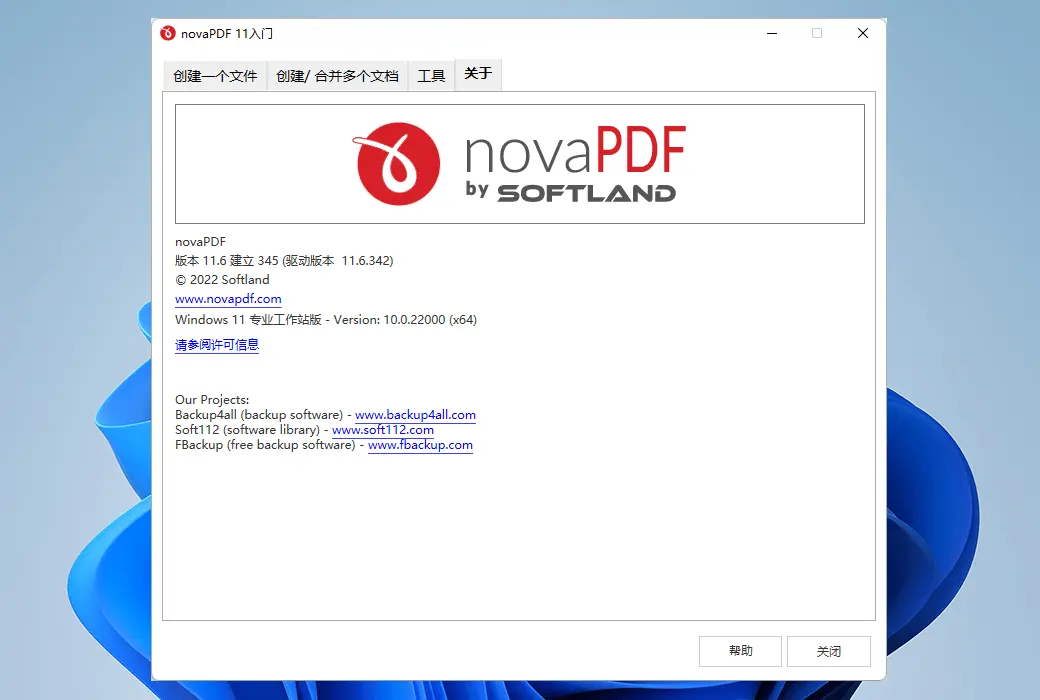
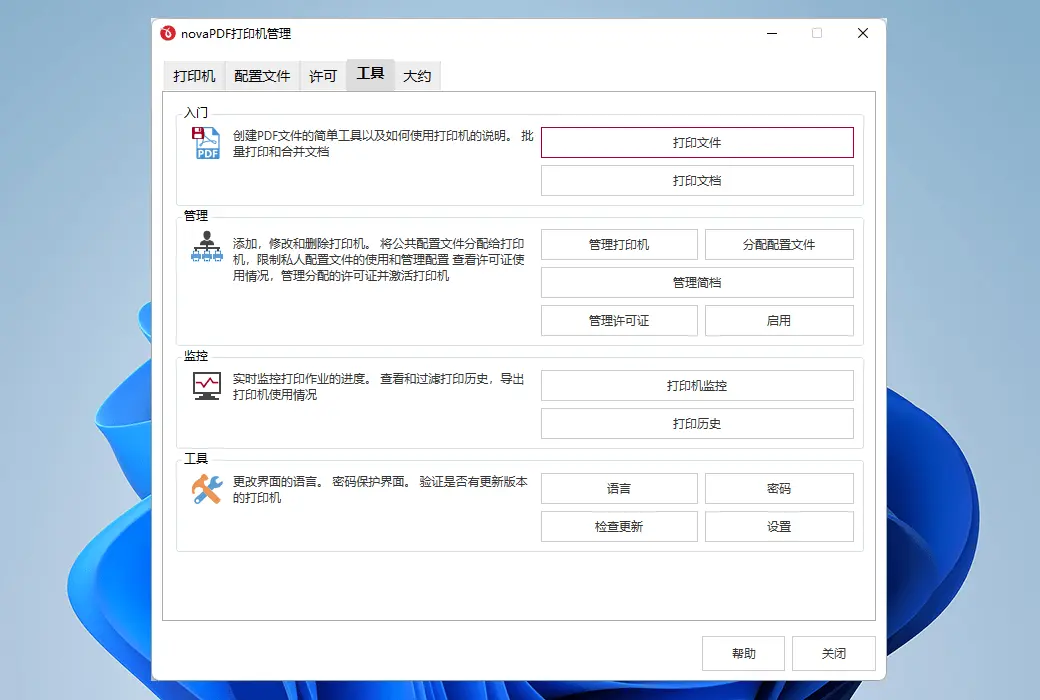
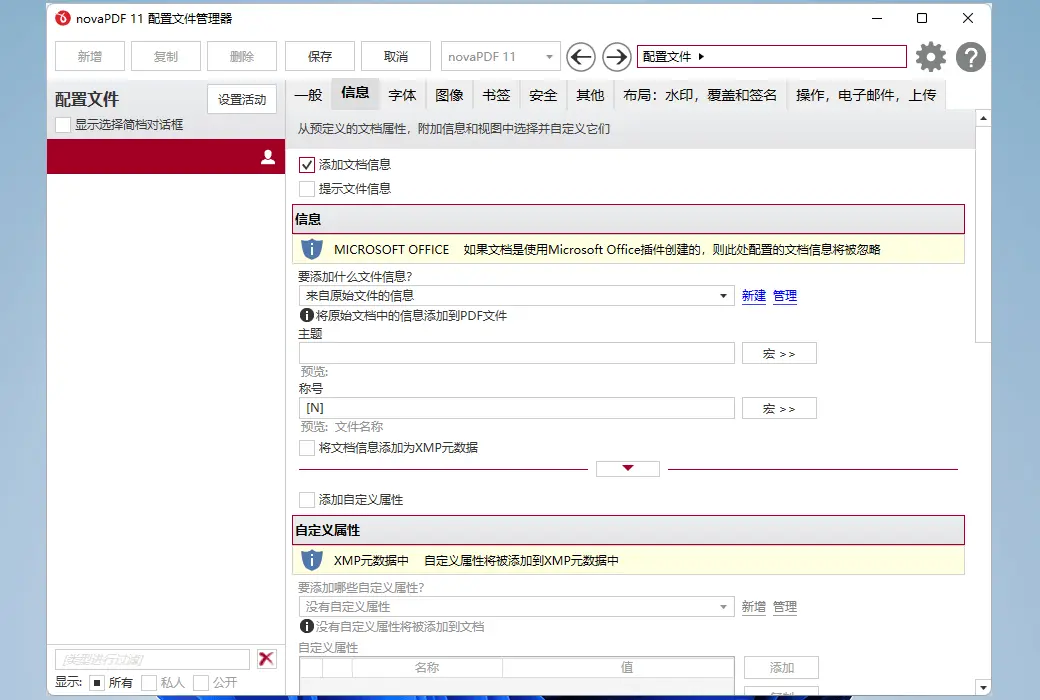
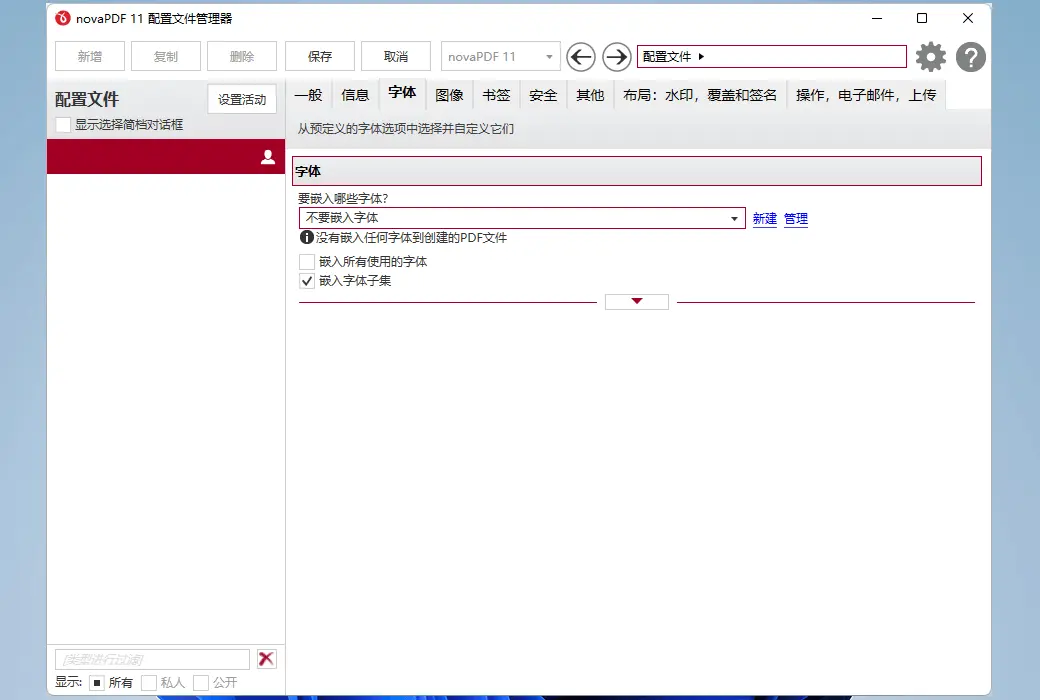
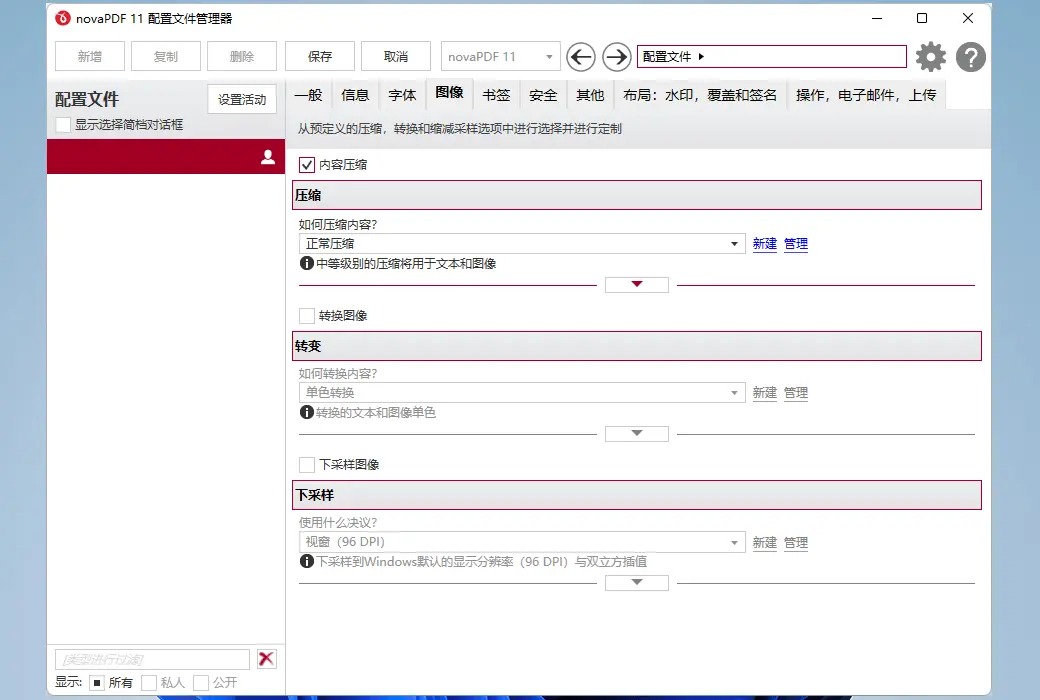
novaPDF 11 ซอฟต์แวร์เครื่องมือสร้างเอกสาร PDF ส่วนบุคคล

novaPDF, เครื่องมือสร้าง PDF อันทรงพลังของคุณ
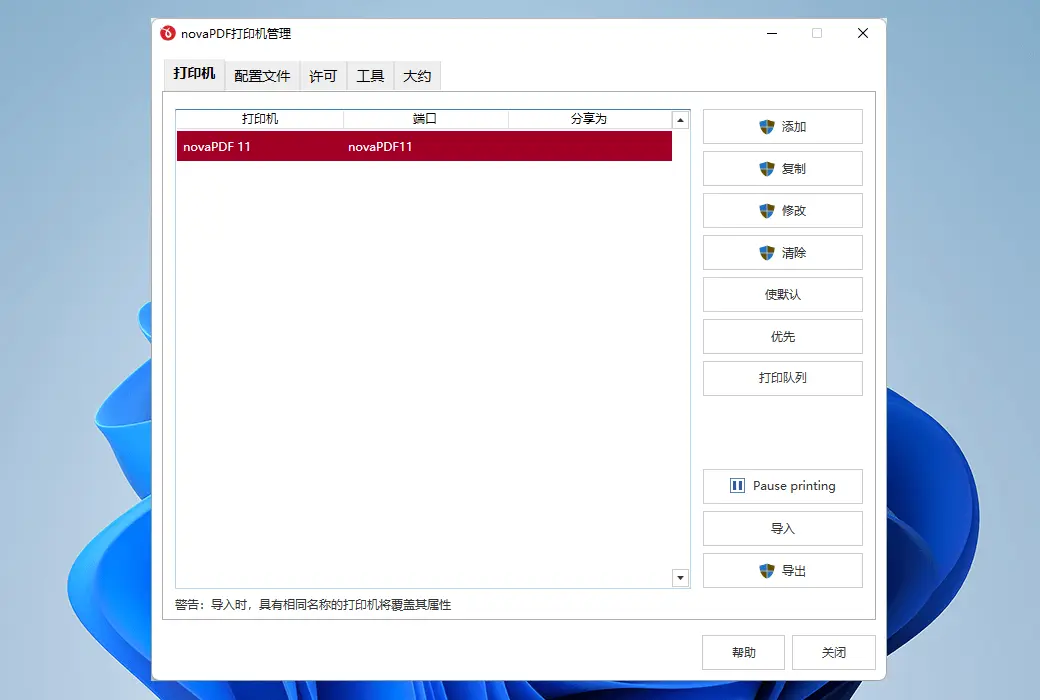
novaPDF เป็นเครื่องพิมพ์ PDF สำหรับ Windows ซึ่งช่วยให้คุณสามารถสร้างไฟล์ PDF มาตรฐานอุตสาหกรรมได้อย่างง่ายดาย (สามารถค้นหาและเลือกได้ตาม PDF / A)
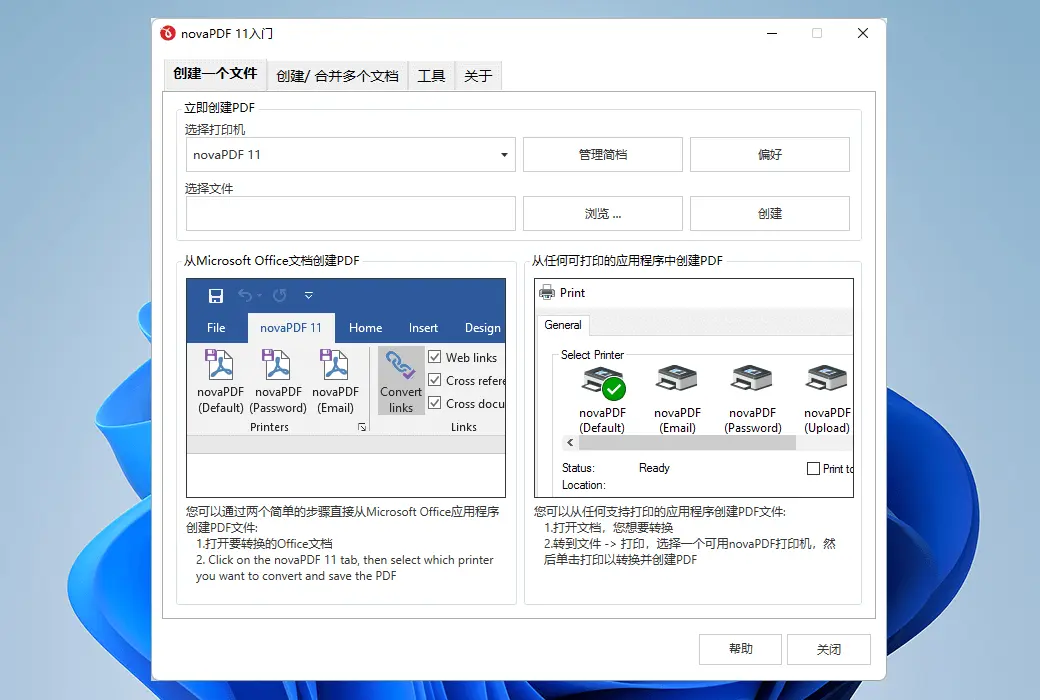
การพิมพ์เป็น PDF ได้ง่ายกว่าที่เคยคุณเพียงแค่เปิดเอกสารคลิกที่ "พิมพ์" และเลือก novaPDF เป็นเครื่องพิมพ์เพื่อสร้าง PDF
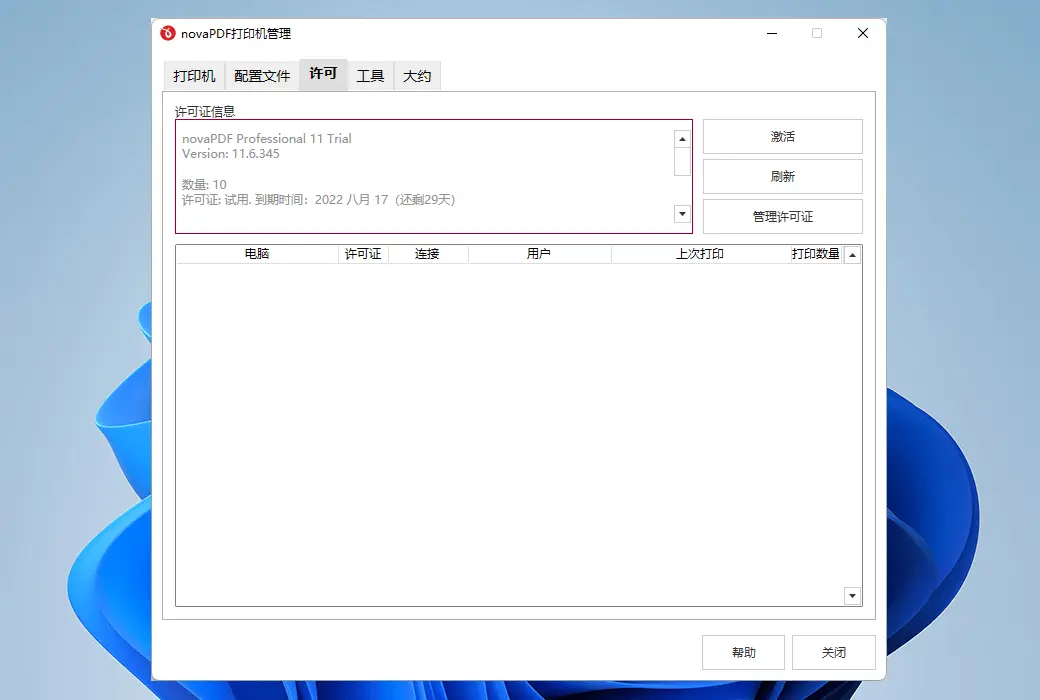
ด้วย novaPDF คุณสามารถสร้างไฟล์ PDF จากเอกสารใด ๆ ที่สามารถพิมพ์ได้เช่นเดียวกับที่คุณพิมพ์ไปยังเครื่องพิมพ์ทางกายภาพ อินเทอร์เฟซที่ใช้งานง่ายทำให้ง่ายต่อการใช้งานสำหรับผู้เริ่มต้น แต่ยังรวมถึงคุณสมบัติขั้นสูงสำหรับผู้ใช้ขั้นสูง ดาวน์โหลดเวอร์ชั่นทดลองใช้งานได้แล้วฟรีนานถึง 30 วัน
novaPDF เข้ากันได้กับระบบปฏิบัติการ: Windows 11, 10, 8, 7, Vista (32/64 บิต); เซิร์ฟเวอร์ 202,220,1920,16,2012,2008R2
นี่คือบางส่วนของผลประโยชน์ที่คุณจะได้รับเมื่อใช้ novaPDF:
คุณสมบัติหลัก
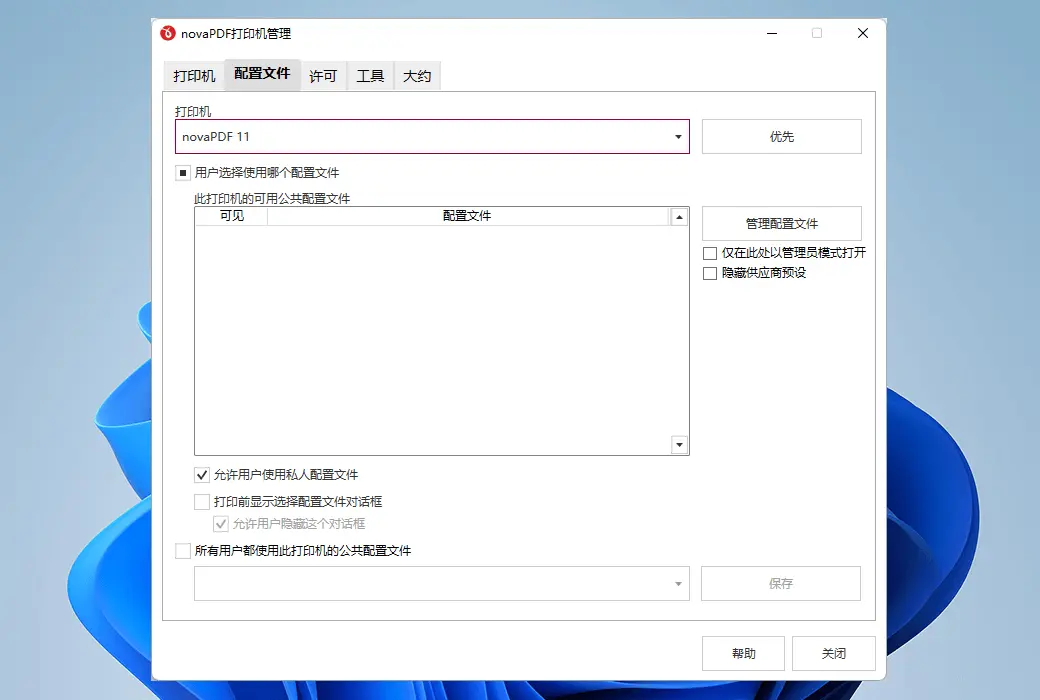
ด้วย novaPDF คุณสามารถแปลงเอกสารชนิดใดก็ได้ที่สามารถพิมพ์ได้ (เช่น .DOCX, XLSX, PPTX, PUBX, HTML, TXT, ... ) เป็น PDF เข้าถึงการทำงานของมันผ่านอินเตอร์เฟซไดรเวอร์เครื่องพิมพ์
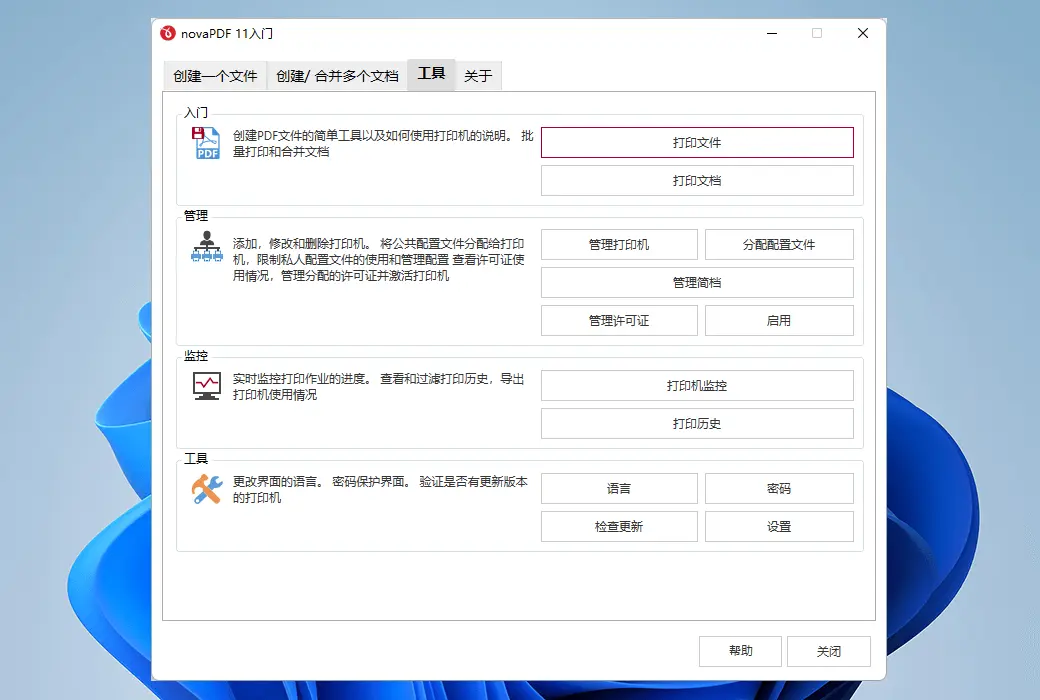
หากคุณติดตั้ง novaPDF คุณเพียงแค่ต้องคลิกที่ปุ่ม "พิมพ์" ในแอปพลิเคชัน Windows ที่เกี่ยวข้องกับเอกสารเพื่อสร้าง PDF นอกจากนี้คุณยังสามารถใช้อินเตอร์เฟซเริ่มต้นของ novaPDF
novaPDF มาพร้อมกับ Add-on ของโปรแกรม Microsoft Office ทั้งหมด: Word, Excel, PowerPoint, สำนักพิมพ์, Visio และ Outlook มันหมายถึงการแปลงจาก Office App เป็น PDF ในคลิกเดียว
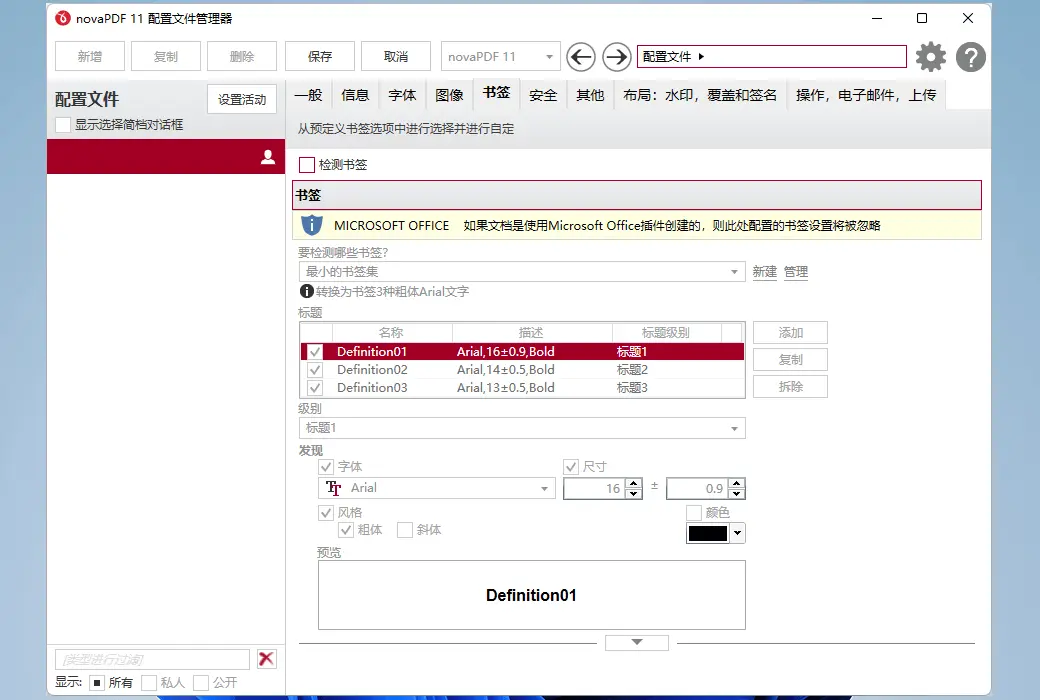
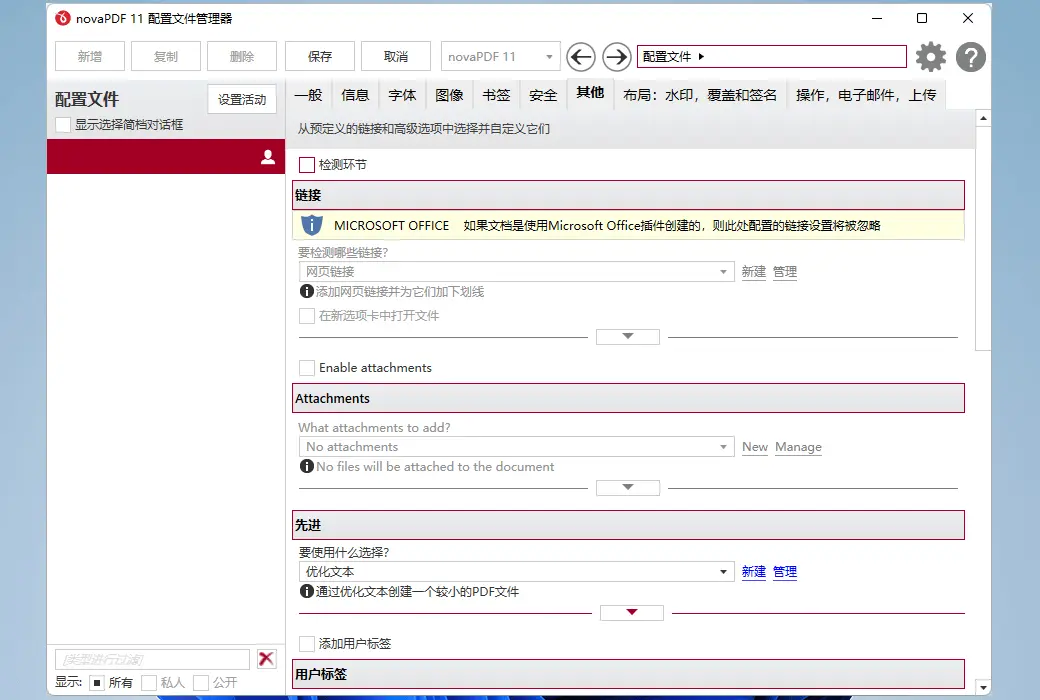
ข้อดีที่สำคัญของ Add-on คือความสามารถในการแปลงการเชื่อมโยงหลายมิติที่ซ่อนอยู่และการแปลงบุ๊กมาร์กได้อย่างง่ายดาย
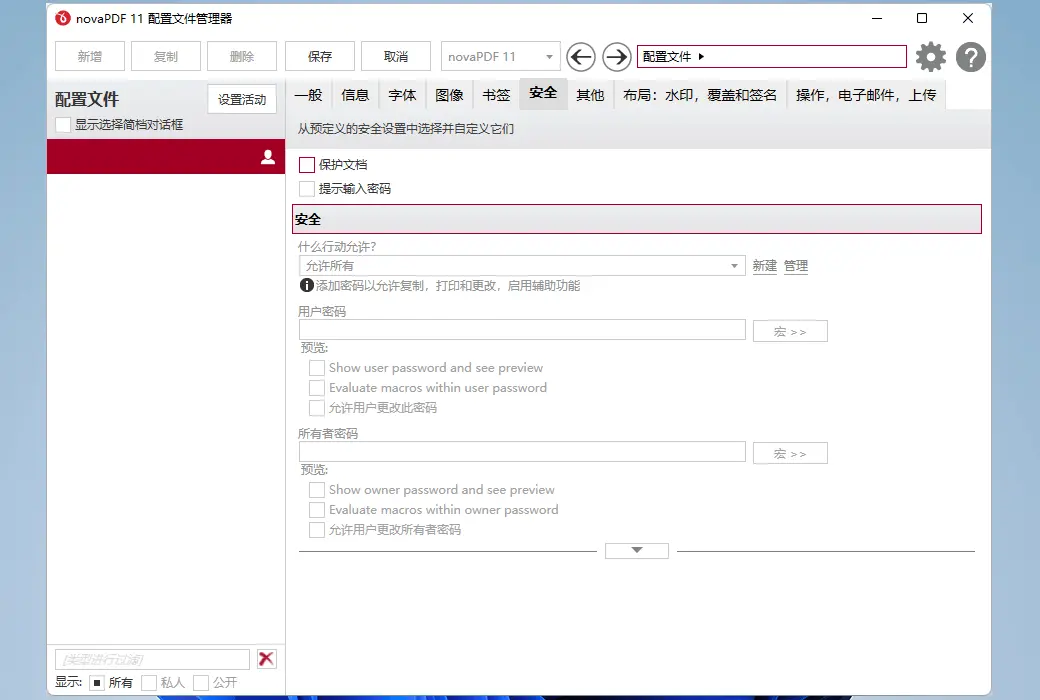
คุณสามารถปกป้องเอกสาร PDF ของคุณ (การเข้ารหัส AES 256 บิต) โดยขอให้ผู้รับป้อนรหัสผ่านเพื่อดูพิมพ์หรือคัดลอก / วางเนื้อหาใน PDF ของคุณ
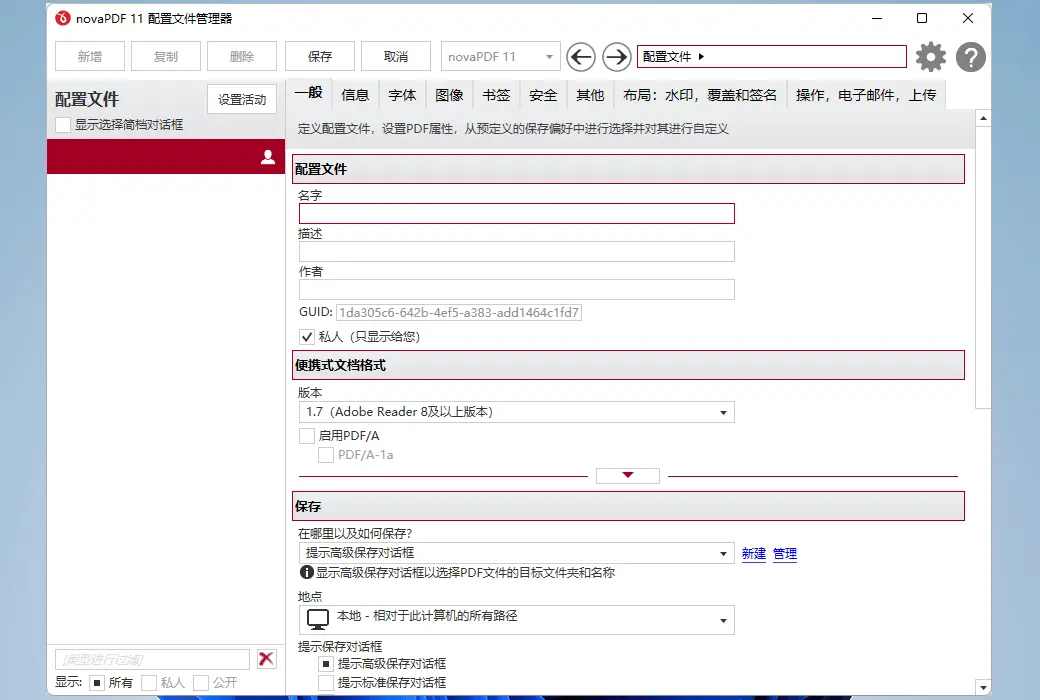
คุณสามารถควบคุมว่าคุณสามารถดู พิมพ์ แก้ไข คัดลอก หรือแสดงความคิดเห็นเกี่ยวกับ PDF ได้หรือไม่ นอกจากนี้คุณยังสามารถใช้ลายเซ็นดิจิทัลเพื่อพิสูจน์ความถูกต้องของเอกสาร PDF
เว็บไซต์อย่างเป็นทางการ:https://www.novapdf.com/compare-editions.html
ศูนย์ดาวน์โหลด:https://novapdf.apsgo.cn
ดาวน์โหลดสแตนด์บาย:N/A
เวลาจัดส่ง:การประมวลผลด้วยตนเอง
แพลตฟอร์มการทำงาน:Windows
อินเตอร์เฟซภาษา:รองรับการแสดงผลอินเตอร์เฟซภาษาจีนหลายภาษาเป็นตัวเลือก
คำแนะนำการอัปเดต:รองรับการอัปเดตการอัพเกรดรุ่นเล็ก (v11.x)
ทดลองใช้ก่อนซื้อ:ทดลองใช้ฟรี 30 วันก่อนซื้อ
วิธีรับสินค้า:หลังจากการซื้อข้อมูลการเปิดใช้งานจะถูกส่งในรูปแบบของจดหมายไปยังกล่องจดหมายเมื่อสั่งซื้อในขณะที่มีอยู่ในศูนย์ส่วนบุคคลและรหัสการเปิดใช้งานผลิตภัณฑ์ที่สอดคล้องกันสามารถดูได้ในคำสั่งซื้อของฉัน
จำนวนอุปกรณ์:สามารถติดตั้งคอมพิวเตอร์ได้ 1 เครื่อง
เปลี่ยนคอมพิวเตอร์:ถอนการติดตั้งคอมพิวเตอร์เดิมเปิดใช้งานคอมพิวเตอร์ใหม่
เปิดใช้งานบูต:เพื่อเพิ่มเติม
คำแนะนำพิเศษ:เพื่อเพิ่มเติม
อ้างอิง:https://www.novapdf.com/faq.html

เจรจาความร่วมมือ

เมื่อคุณพยายามสร้าง PDF ด้วย novaPDF และเลือกที่จะพิมพ์สมุดงานทั้งหมดจาก Microsoft Excel แผ่นงานแต่ละแผ่นจะถูกบันทึกเป็นไฟล์ PDF ที่แตกต่างกัน
สิ่งนี้เกิดขึ้นเนื่องจากการตั้งค่า DPI ที่แตกต่างกันสำหรับแผ่นงานหนึ่ง (หรือหลายแผ่น) ในสมุดงานของคุณ ดังนั้น Excel จะถือว่าแผ่นงานแต่ละแผ่นต้องส่งการพิมพ์แยกต่างหากดังนั้นมันจะส่งไปยังเครื่องพิมพ์ PDF ในลักษณะเดียวกันจากนั้นเครื่องพิมพ์จะแจ้งให้คุณสร้าง PDF จากแต่ละแผ่น
ในการพิมพ์กระดาษทั้งหมดในไฟล์ PDF เดียว (ไม่ใช่ไฟล์ PDF หลายไฟล์) คุณต้องตั้งค่าการพิมพ์ DPI เดียวกันสำหรับกระดาษทั้งหมด
คุณสามารถตั้งค่า DPI สำหรับแต่ละแผ่นงานแยกต่างหากในสมุดงานหรือคุณสามารถตั้งค่า DPI สำหรับแผ่นงานทั้งหมดในเวลาเดียวกัน:
วิธีที่ง่ายที่สุดคือเลือกแผ่นงานทั้งหมดและเปลี่ยนการตั้งค่าการพิมพ์ DPI วิธีนี้ใช้ได้เฉพาะในกรณีที่การตั้งค่าการพิมพ์เหมือนกันสำหรับแต่ละแผ่นงานในสมุดงาน โปรดทราบว่าการตั้งค่าของแผ่นงานทั้งหมดรวมถึงส่วนหัว / ส่วนท้ายจะเหมือนกันด้วยวิธีนี้
อย่างไรก็ตามหากแต่ละหน้ามีการตั้งค่าการพิมพ์ที่แตกต่างกัน (เช่นส่วนหัว / ส่วนท้ายของแต่ละหน้า) คุณจะต้องเปลี่ยนการตั้งค่าการพิมพ์ DPI ของแต่ละหน้าเป็นรายบุคคล
ในการตั้งค่าตัวเลือกการพิมพ์ DPI เดียวกันสำหรับแผ่นงาน Excel ทั้งหมดในสมุดงานและพิมพ์สมุดงานลงใน PDF เดียวโปรดทำตามขั้นตอนต่อไปนี้:
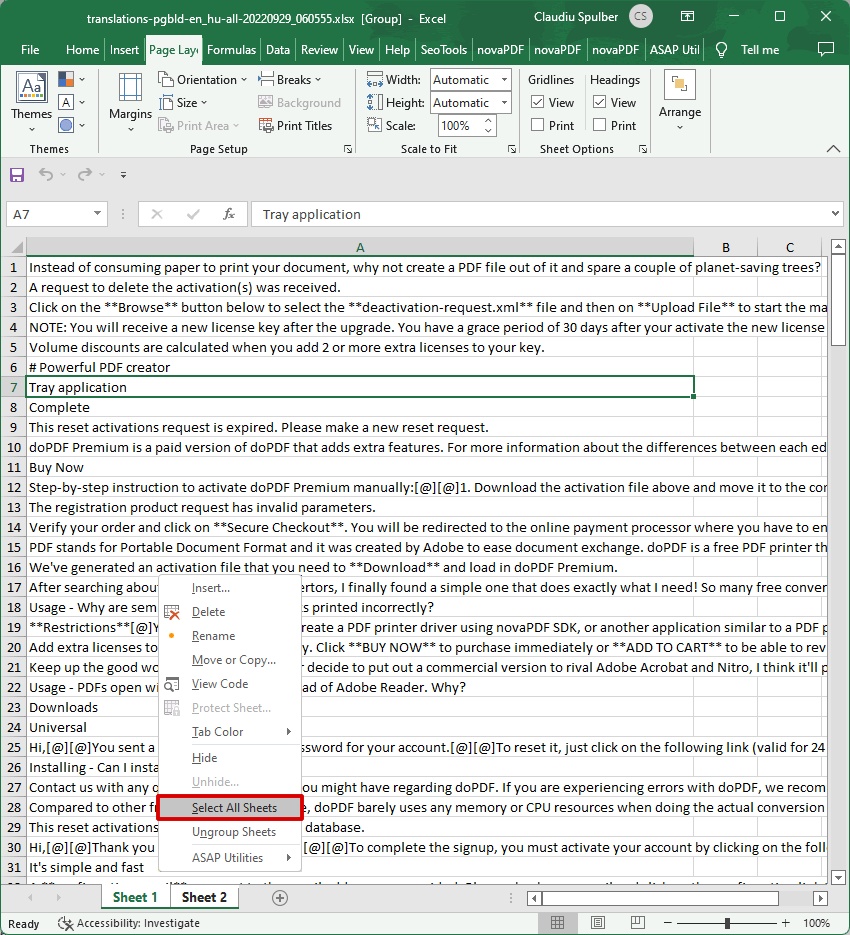
1 เปิดสมุดงาน Excel คลิกขวาที่แท็บของแผ่นงานใดก็ได้ในพื้นที่ทำงาน (โดยค่าเริ่มต้นแท็บแผ่นงานคือ Sheet1, Sheet2 ... ) คลิกที่ เลือกแผ่นงานทั้งหมด ตัวเลือก.
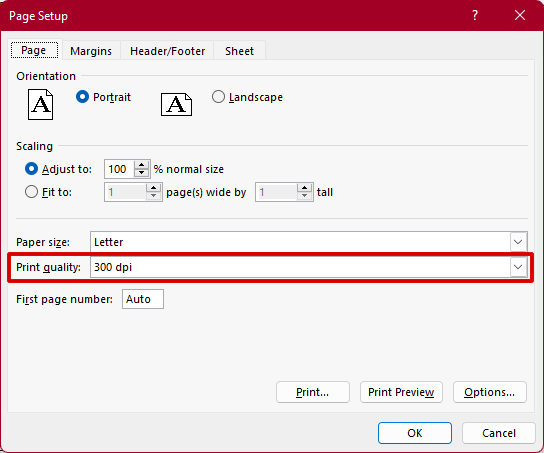
2 ใน Microsoft Excel ให้ไปที่ เค้าโครงหน้า แล้วแตะที่ ขยาย ปุ่มของ การตั้งค่าหน้า กล่องโต้ตอบ ตั้งค่าคุณภาพการพิมพ์เป็นค่า DPI ที่ต้องการและกด OK ด้วยวิธีนี้ Excel จะบันทึกว่าทุกหน้ามีการตั้งค่าการพิมพ์เดียวกัน แม้ว่าคุณจะไม่ทำการเปลี่ยนแปลงใด ๆ ให้แน่ใจว่าได้แตะที่ปุ่ม OK เพราะมันจะ "บอก" Excel ว่าแผ่นงานทั้งหมดมีตัวเลือกการตั้งค่าหน้าเดียวกัน
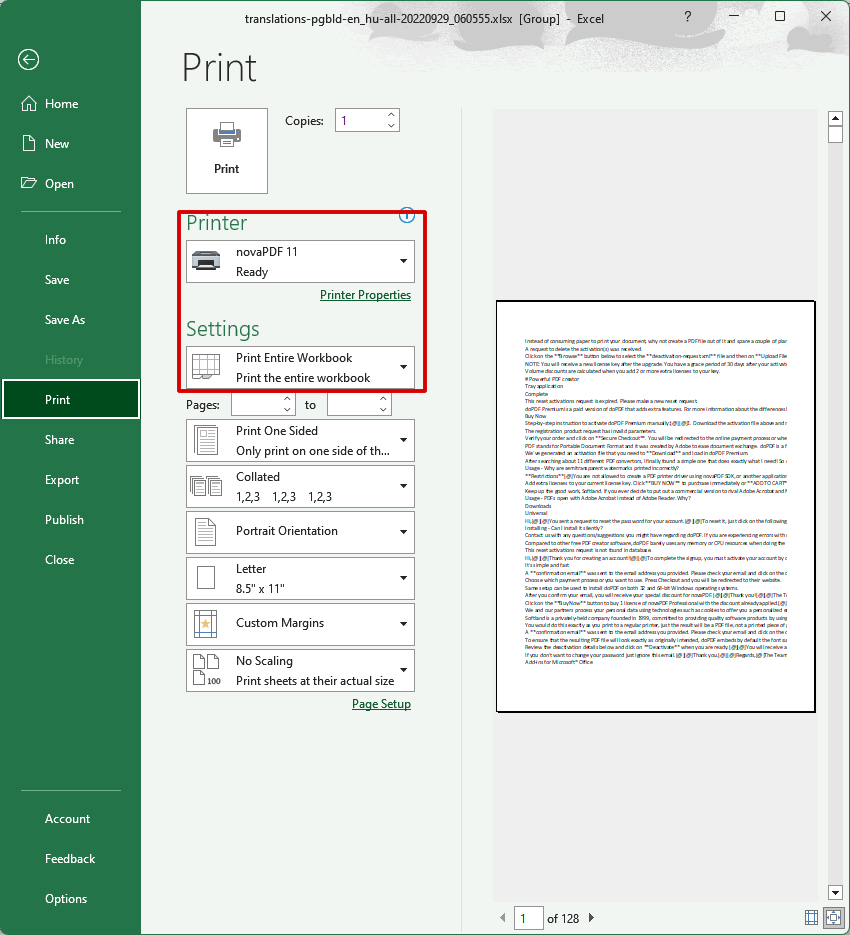
3. แตะ "ไฟล์" จากนั้นแตะ "พิมพ์" เพื่อดูว่าคุณต้องการผลการแสดงผลของหน้าเว็บหลังจากพิมพ์เป็น PDF หรือไม่ หากคุณไม่ได้เปลี่ยนตัวเลือกการพิมพ์โปรดเลือก พิมพ์สมุดงานทั้งหมด ภายใต้ การตั้งค่า & nbsp; ตัวเลือก จากนั้นเลือก "novaPDF" ในส่วน "ชื่อเครื่องพิมพ์" และแตะ "พิมพ์" เพื่อสร้างไฟล์ PDF
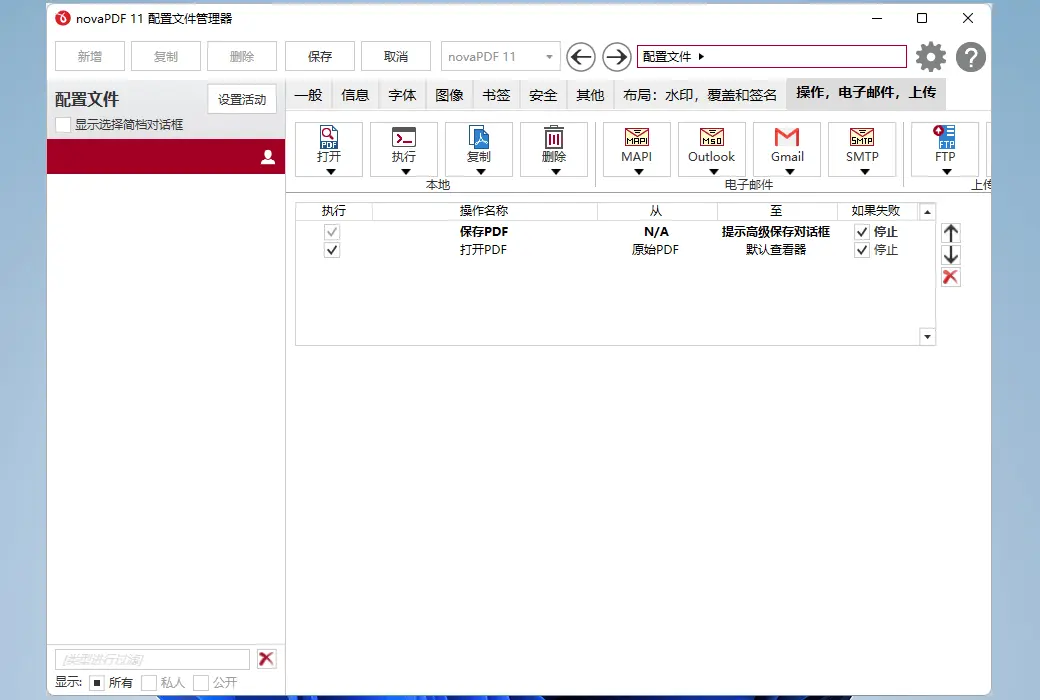
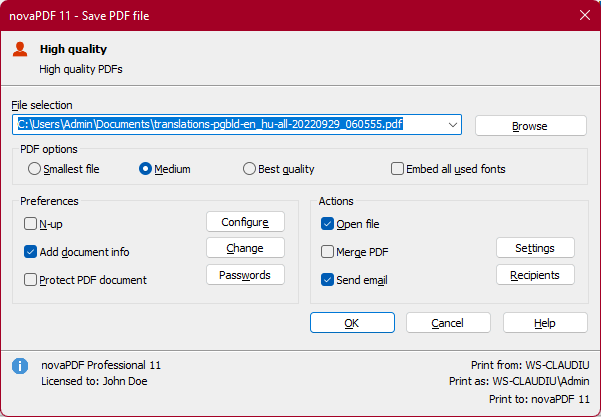
4. หน้าต่างบันทึก PDF ของ novaPDF จะเปิดขึ้น เลือกตำแหน่งที่บันทึกไฟล์ PDF ของคุณและแตะ OK เพื่อสร้างไฟล์ PDF ให้เสร็จสมบูรณ์ ไฟล์ PDF จะถูกเปิดโดยใช้โปรแกรมดู PDF เริ่มต้น
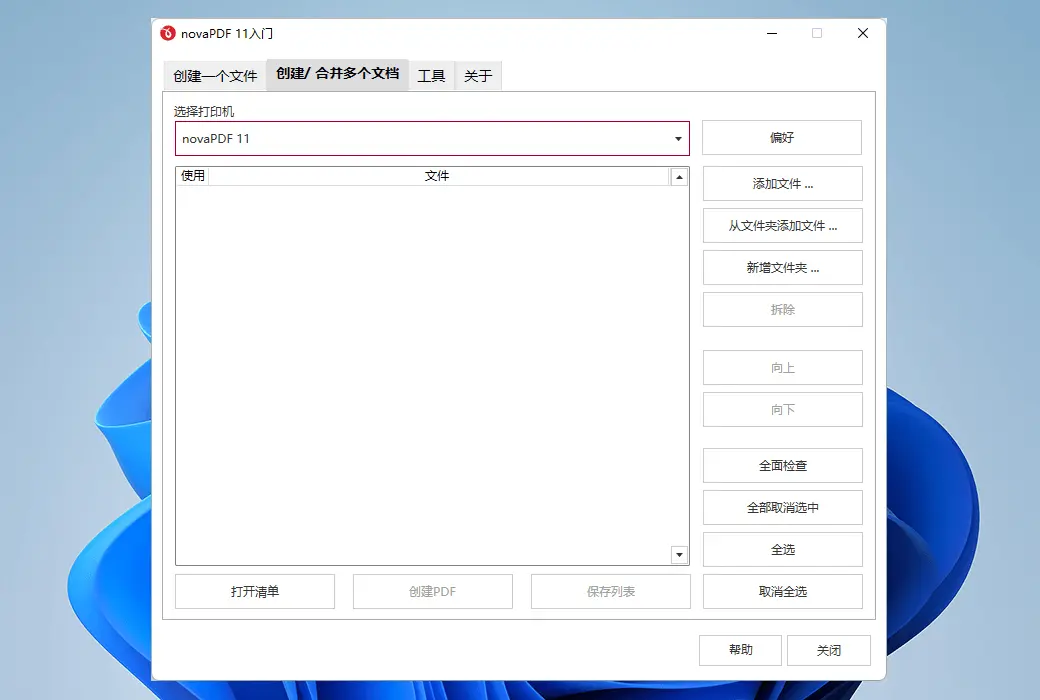
novaPDF มีตัวเลือกการรวม PDF ดังนั้นอีกวิธีหนึ่งในการพิมพ์แผ่นงาน Excel หลายแผ่นแยกเป็น PDF เดียวคือการใช้ตัวเลือกการรวม novaPDF ของตัวเอง ด้วยวิธีนี้คุณสามารถพิมพ์แผ่นงานแรกลงในเอกสาร PDF แล้วแผ่นงานอื่น ๆ ทั้งหมดจากสมุดงานนั้นลงในเอกสาร PDF เดียวกัน